20 julho 2016

Lançado OpenMandriva RC1

Boas notícias da Comunidade OpenMandriva!

Um tempo depois do Beta2 temos o prazer de anunciar OpenMandriva Lx versão 3.0 RC1.

Trabalho para o RC1 tem mais estabilidade e melhor desempenho. Temos agora suporte para os idiomas japonês e chinês então nós realmente gostaria de receber qualquer feedback daqueles que as falam.

O RC1 traz uma série de importantes correções:
- liberação i586 agora disponível
- Instale com Calamares agora funcional de modo já não é necessário para instalar através de imagem ao vivo
- Um bug gnupg de longa data foi fixada

OpenMandriva é uma distribuição de ponta compilado com LLVM / clang. Combinado com o alto nível de otimização utilizado tanto para código e ligando (permitindo LTO ) utilizados na sua construção, o que dá o ambiente de trabalho OpenMandriva uma resposta incrivelmente nítido para as operações no desktop KDE Plasma5 que o torna um prazer de usar.

A última versão de todos os aplicativos do KDE está lá para apoiar o ambiente de trabalho e ajudar a dar-lhe uma sensação consistente.

Principais características:

5.6.5 KDE Plasma
KDE Frameworks 5.23.0
KDE Apps 16.04.2
Kernel 4.6.4
systemd 230
Xorg 1.18.3
Mesa 12.0.1
apoio F2FS - Um sistema de arquivos para SSD


Como de costume, você vai encontrar uma seleção dos reprodutores de mídia mais populares, incluindo MPV , VLC e Plasma Media Center .

Entre as aplicações gráficas: Krita, showFoto e digiKam.

Os usuários já se aproveitou de uma das nossas mais recentes inovações: o F2FS apoio, um sistema de arquivos projetado para discos de estado sólido que dá grande desempenho em relação a outros sistemas de arquivos.

Você será capaz de escolher o seu lançador de aplicação preferida de 3 opção: Kickoff, Kicker, ea tela cheia alternativa se você gosta melhor esta nova abordagem.

O CD / DVD aplicação K3b, anteriormente disponível apenas no KDE4 agora disponível sob Plasma5, foi o direito de tomar parte de software ISO

O programa de construção de ISO, omdv-build-iso, possui melhor suporte para a criação de compilações personalizadas.

Após a passagem do Python 2.x para 3.x, a aplicação de saudação de boas-vindas oma-reescrito em C ++ é totalmente funcional.

Para aqueles que desejam usar um ambiente de trabalho leve nós também fornecemos LXQt, que traz consigo Qupzilla um novo e muito rápido navegador baseado no QtWebEngine, eo gerenciador de arquivos PCmanFM leve.

Finalmente uma notícia de manchete para o futuro. Houve rumores (até agora não confirmado) que pode estar criando alguns lançamentos área de trabalho leve. Um para mais velho, de recursos de hardware limitada usando LXQt e um para hardware leve mais moderna utilizando o desktop Hawaii combinado com o servidor gráfico Wayland.

Fique ligado para mais notícias sobre isso!
Queremos agradecer calorosamente nossos desenvolvedores, testadores e repórteres de erros, todas as equipes, e todas as pessoas em geral que estão trabalhando duro para fazer esta distribuição bonito.

Fonte: Blog OpenMandriva.

Até a próxima!

01 julho 2016

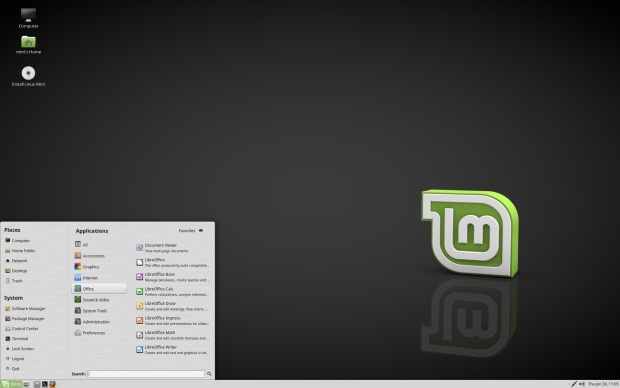
Lançado Linux Mint 18

Depois de muita expectativa, finalmente saiu o Linux Mint 18 Sarah. Conheça mais um pouco sobre ela e descubra onde baixar a distro.


Baseado no Ubuntu 16.04 LTS, Linux Mint 18 Sarah inclui as últimas novidades/atualizações introduzidas nos ambiente de trabalho Cinnamon e Mate, bem como novas funcionalidades e otimizações para as várias aplicações, uma nova versão do X.Org e kernels e drivers mais recentes. Como de costume, o Linux Mint 18 Sarah está disponível em duas edições principais: Mate e Cinnamon.


Uma das principais novidades desse lançamento é o suporte a Nvidia Optimus, que funciona out-of-the-box, proporcionando aos usuários com aceleração 3D completa e um applet que lhes permite alternar entre as placas gráficas dedicadas e integradas com facilidade.

Linux Mint 18 é uma versão de suporte de longo prazo que será suportada até 2021. Ele vem com software atualizada e traz aperfeiçoamentos e muitos novos recursos para tornar a sua área de trabalho ainda mais confortável de usar.

Se você estiver executando o BETA, clique no botão de atualização no Update Manager para atualizar para a versão final.

Uma informação importante é que o samba foi removido na versão estável, uma vez que impactou negativamente a velocidade de inicialização

Para saber mais sobre a distribuição Linux Mint, clique nesse link.


Mais informações sobre o Linux Mint 18 Sarah Mate.

Para uma visão geral dos novos recursos do Linux Mint 18 Mate, acesse esse link. Para saber mais sobre o Linux Mint 18 Mate, acesse a nota de lançamento.

Mais informações sobre o Linux Mint 18 Sarah Cinnamon.

Para uma visão geral dos novos recursos do Linux Mint 18 Cinnamon, acesse esse link.Para saber mais sobre o Linux Mint 18 Cinnamon, acesse a nota de lançamento.

Até a próxima!

22 junho 2016

Lançado Fedora 24

Um nova versão da distribuição Linux Fedora, a versão 24, foi disponibilizada para os usuários, veja como fazer o download do sistema para o seu computador e conheça as principais novidades da versão.


O Fedora acabou de ganhar uma nova versão, além de ser o sistema operacional preferido do criador do Kernel Linux, Linus Torvalds, o Fedora também é onde as novas tecnologias que serão implementadas futuramente no Red Hat são primariamente testadas, além da trazer, especialmente na edição com ambiente gráfico Gnome, a experiência é muito "pura".

Apesar de priorizar o ambiente Gnome, o Fedora, assim como o Ubuntu, também tem versões com os principais ambientes gráficos, as chamadas "Spins" do Fedora possuem versões com XFCE, LXDE, KDE, MATE, Cinnamon e mais algumas desenvolvidas pela comunidade. Além destas, existem "Spins" destinadas a produção específica de determinado conteúdo, como uma versão destinada aos Designers, destinada a Games, entre outros.

A versão 24 do Fedora vem acompanhada do Kernel Linux 4.5.7, porém, a versão 4.6 deverá chegar muito em breve através das atualizações do sistema. O Gnome na versão 3.20 e o KDE Plasma 5.6.

Para maiores informações acesse o site do Fedora.


Até a pŕoxima!


Instalando e personalizando o GNOME 3.20 no Ubuntu 16.04

     Se você está procurando um ambiente com o estilo do Unity e ao mesmo tempo do Gnome, mas compatível com vários programas, experimente o Gnome Shell no Ubuntu.

     O Gnome Shell (ou Gnome 3) é uma visão moderna do desktop desse clássico ambiente gráfico. Ele tem características próximas do Unity, mas mantém o estilo Gnome e fornece um ambiente de trabalho focado que o ajuda a fazer as coisas mais rapidamente.

  
     Por causa do seu modo de trabalhar, o ambiente faz com que você seja mais produtivo, e seu recurso de busca ajuda a torna mais ágil o acesso a aplicativos e documentos.

Veja como instalar o ambiente Gnome Shell no Ubuntu e seus derivados.

Para instalar o ambiente Gnome Shell no Ubuntu e seus derivados, faça o seguinte:

Passo 1. Abra um terminal (Usando o Dash ou pressionando as teclas CTRL+ALT+T);


Passo 2. Atualize o APT com o seguinte comando:

sudo apt-get update

Passo 3. Agora instale o ambiente usando o comando abaixo:

sudo apt-get install gnome-shell

Passo 4. No final você será levado para a configuração do GDM (o gerenciador de login do Gnome). Apenas dê “enter” sobre a opção “OK”;


Passo 5. Na tela seguinte escolha qual gerenciador de login será usado e confirme com a opção “OK”. Preferencialmente, selecione o lightdm, mas você pode usar qualquer um dos dois;


Saia da sessão atual, escolha a opção “Gnome” na tela de login, entre novamente e você já pode começar a experimentar o ambiente.

Desinstalando o ambiente Gnome Shell no Ubuntu e derivados.

Para desinstalar o ambiente Gnome Shell no Ubuntu e derivados, faça o seguinte:

Passo 1. Abra um terminal;

Passo 2. Desinstale o programa, usando os comandos abaixo;

sudo apt-get remove gnome-shell

sudo apt-get autoremove

Personalizando o Gnome Shell com extensões.

     A instalação de extensões do GNOME-Shell é muito simples. 

     Primeiramente você deve estar no ambiente de trabalho GNOME-Shell como já foi explicado anteriormente.

     Depois de se encontrar no ambiente GNOME-Shell, abra o Mozilla Firefox e visite o endereço aqui.. 

     Quando o navegador abrir na página da extensão, clique no botão de instalação da extensão que voccê escolher

     Uma janela abrirá no seu navegador na página da extensão escolhida.

Leia também.


Até a próxima!


A instalação de extensões do GNOME-Shell é muito simples. Primeiramente você deve estar no ambiente de trabalho GNOME-Shell como já foi explicado anteriormente.
Como exemplo vamos utilizar a extensão Remove Acessibility, que pode ser acessada aqui.
Depois de se encontrar no ambiente GNOME-Shell, abra seu navegador preferido, de preferência o Google Chrome/Chromium, Midori ou o Mozilla Firefox e visite o endereço acima. Quando o navegador abrir na página da extensão, clique no botão de instalação da extensão que aparecerá neste artigo. Uma janela abrirá no seu navegador na página da extensão escolhida.
A instalação de extensões do GNOME-Shell é muito simples. Primeiramente você deve estar no ambiente de trabalho GNOME-Shell como já foi explicado anteriormente.
Como exemplo vamos utilizar a extensão Remove Acessibility, que pode ser acessada aqui.
Depois de se encontrar no ambiente GNOME-Shell, abra seu navegador preferido, de preferência o Google Chrome/Chromium, Midori ou o Mozilla Firefox e visite o endereço acima. Quando o navegador abrir na página da extensão, clique no botão de instalação da extensão que aparecerá neste artigo. Uma janela abrirá no seu navegador na página da extensão escolhida.
     

15 junho 2016

Conheça o Endless OS

Na semana passada, a Endless liberou o seu sistema operacional Endless OS gratuitamente para qualquer pessoa baixar e usar.
O SO, cuja infraestrutura é baseada no Linux, traz um ecossistema com mais de 100 aplicativos sobre os mais variados assuntos, o que inclui uma enciclopédia completa, jogos educativos para crianças, apps com informações sobre dinossauros, saúde e bem-estar, receitas, entre outros. Há também ferramentas para redigir documentos, planilhas e apresentações de trabalho, editar vídeos e fotos, criar protótipos em 3D e ouvir música.
De acordo com o site Seja Livre, o Endless OS foi desenvolvido após três anos de pesquisa com usuários em favelas e zonas rurais no Rio de Janeiro, Guatemala e Índia, e foi projetado levando em consideração as deficiências de infraestrutura de banda larga em países emergentes.
“O custo dos serviços de dados terá de cair em 90%, em média, para que a Internet se torne universalmente acessível”, disse Matt Dalio, fundador e CEO da Endless. “A característica principal é promover uma experiência de Internet assíncrona, permitindo aos usuários acessar conteúdos comumente disponíveis na Internet, como Wikipedia, videoaulas da Khan Academy, notícias, dicas de saúde e receitas, por exemplo, quando lhe for conveniente, sem limitações de planos de dados”.
A maior parte distribuições Linux é orientada para desenvolvedores com experiência em tecnologia. Para atender às necessidades específicas de usuários em áreas menos desenvolvidas, a Endless adotou uma abordagem diferente, centrada na simplicidade. “O Endless OS foi construído a partir do kernel Linux, do desktop GNOME e de outros sistemas populares de código aberto. É baseado em uma extensa pesquisa de campo com usuários em diferentes partes do mundo. O resultado é um sistema operacional sólido, bonito e fácil de usar, e que esperamos que possa contribuir para melhorar a vida das pessoas”, disse Jonathan Blandford, VP de Engenharia da Endless.
O sistema operacional Endless OS está disponível em português, espanhol e inglês, em duas versões:
  • Versão “Light” (2 GB):  recomendada para pessoas com algum acesso à Internet e que podem optar por baixar os conteúdos educacionais e demais aplicativos posteriormente. Ela inclui aplicativos de desktop básicos: navegador Chromium, LibreOffice (compatível Office da Microsoft), leitor de audio e vídeo, queimador de CD/DVD, organizador de fotos, calculadora e organizador de agenda, e-mails e contatos. Também está disponível em francês, árabe, chinês e bahasa Indonésia. Bengali, tailandês e vietnamita serão adicionados em breve.
  • Versão “Full” (10GB – na versão em Português): recomendada para pessoas com nenhum acesso ou acesso muito limitado à Internet. Além de todos os aplicativos básicos para desktop da versão Light, a versão completa inclui mais de 100 aplicativos pré-instalados e que ficam acessíveis offline, com informações sobre saúde, educação, negócios e entretenimento, Enciclopédia com mais de 80 mil artigos da Wikipedia, Escola Virtual com vídeos da Khan Academy, biblioteca com clássicos da literatura infanto-juvenil, jogos e apps que ensinam a programar.
O Endless OS pode ser baixado neste link, ou neste.

Fonte: iMasters


Até a próxima!

10 junho 2016

Instale Budgie Desktop no Ubuntu 16.04 LTS

     Como você provavelmente sabe, Budgie é o ambiente desktop padrão do sistema operacional Solus. Budgie não é um fork de qualquer outro desktop.
     É completamente novo, e escrito a partir do zero. O principal objetivo da área de trabalho Budgie é dar uma experiência de desktop mínimo, simples e elegante.

     Há também uma outro sabor do Ubuntu chamado algumas semanas "Budgie-Remix" chegou atrás que usa Budgie como padrão Desktop Environment. O principal objetivo do Budgie-Remix é ser parte dos sabores do Ubuntu oficiais como Ubuntu MATE, Ubuntu GNOME, Lubuntu, Kubuntu, Xubuntu etc. Budgie-Remix ainda está em desenvolvimento pesado.

     Neste breve tutorial, vamos ver como instalar o ambiente de Budgie-desktop no Ubuntu 16.04 LTS.


 No Ubuntu 16.04 / 15.10, execute os seguintes comandos, um por um para instalar Budgie:

Obs.:  Update: Os usuários são aconselhados a usar a seguinte PPA (ppa: Budgie-Remix / ppa) para obter a mais recente Budgie-desktop, que tem uma série de mudanças visuais.
     Seguem os seguinte comandos, após cada comando dê ENTER.

sudo add-apt-repository ppa:budgie-remix/ppa
sudo apt-get update
sudo apt-get install budgie-desktop


     Depois de instalar Budgie-desktop, sair e entrar de volta para Ubuntu e selecione Budgie Desktop a partir do menu de login.


   Budgie oferece muitas opções de personalização. Nós podemos mudar o seu tema widget, tema de ícones, theming escuro global, assim como a modificação em profundidade para painéis. Com a seção de configurações do painel, você pode escolher onde o painel e seus applets internos estão localizados, bem como o controle granular sobre as configurações de applet individuais.

    Tanto quanto eu testei no meu Ubuntu 16.04 LTS , ambiente de trabalho Budgie parece muito legal, simples e elegante. Eu não tinha a quaisquer questões individuais durante o teste. Eu espero que você goste.

    Apenas no caso, você não goste, execute os seguintes comandos para remover o Budgie juntamente com o seu PPA com segurança a partir do Ubuntu 16.04 e Ubuntu 15.10.

sudo apt-get install ppa-purge
sudo ppa-purge ppa:budgie-remix/ppa
sudo apt-get purge budgie-desktop


Fonte: OSTechNix.

Leia também: Como instalar Budgie Desktop no Ubuntu 16.04.

Até a próxima!


31 maio 2016

Instalação de pacotes Deb pelo Gnome Software no Ubuntu 16.04 LTS.

     Como você deve saber, a Canonical decidiu adotar o GNOME Software como gerenciador de pacote padrão para o Ubuntu 16.04 LTS (Xenial Xerus), substituindo o velho Ubuntu Software Center. A Canonical renomeou o GNOME Software para o Ubuntu Software, tornando as coisas mais familiar para os recém-chegados.
      Mas havia um problema desagradável, que não deveria ter ocorrido, em primeiro lugar, especialmente para uma versão LTS (Long Term Support) do Ubuntu, que é um dos sistemas operacionais mais utilizados, como Ubuntu Software (GNOME Software) não permitia instalações de pacotes .deb adquiridos a partir da web.
      Isso é um empecilho para os recém-chegados, porque a primeira coisa que eles costumam a fazer depois de instalar o Ubuntu é fazer instalações de programas que eles estão acostumados, como o Google Chrome ou o Opera, Spotify, Steam para o linux e muito mais. E o caminho mais fácil para eles fazerem isso é clicarduas vezes no instalador.


      Claro, havia sempre a possibilidade de fazer a instalação dos pacotes .deb de terceiros utilizando o terminal (ex.: sudo dpkg -i nome_pacote.deb) ou usando um outro pacote gráfico de instalação, como o Gdebi, que necessita ser instalado através dos repositórios.

      Então, sim, era um bug muito desagradável e demorou uma semana para que a Canonical colocasse a versão corrigida do GNOME Software no repositório principal, mas a espera acabou.

      A versão corrigida do GNOME Software (Ubuntu Software) está ativo e você já pode fazer a atualização. Está confirmado que agora é possível instalar .debs de terceiros.

     Se você quiser pode baixar também do site Ubuntu Update.org

É isso, e até a próxima!