Mostrando postagens com marcador Temas. Mostrar todas as postagens

11 outubro 2017

Instalando o Tema e ícones Victory no Ubuntu e derivados

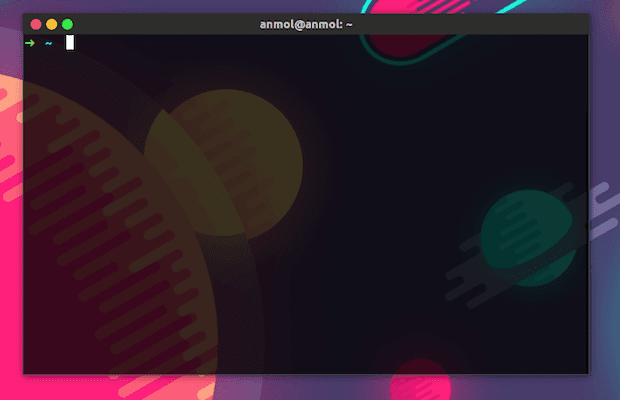
  O tema Victory Gtk não é novo e a versão inicial foi de volta em abril de 2010. O desenvolvimento foi interrompido, então o criador começou a trabalhar novamente neste tema há algum tempo. Todo o tema é recriado como um ambiente vibrante, elegante, brilhante e plano usando uma abordagem minimalista.


   Desde o primeiro dia, esse tema está direcionando os desktops Xfce e Lxde, mas agora funciona nos desktops Gnome e Cinnamon, sem qualquer problema, e a área de trabalho Openbox também é suportada por este tema.


   Está disponível para o Gtk 3.22 / 3.18, o que significa que você pode instalá-lo no Ubuntu 17.10 / 17.04 / 16.04 e no Linux Mint 18, bem como em outros derivados do Ubuntu relacionados como Xubuntu e Lubuntu. Há também ícone Victory também disponível pelo mesmo criador.


Tema Victory.

   Disponível para o Ubuntu 17.10 Artful / 17.04 Zesty / 16.04 Xenial / Linux Mint 18/17 e outros derivados do Ubuntu.
   Para instalar os ícones Victory no Ubuntu / Linux Mint abra um Terminal (Pressione Ctrl + Alt + T ) e copie os seguintes comandos:
sudo add-apt-repository ppa:noobslab/themes
sudo apt update
sudo apt install victory-gtk-theme

Ícones Victory.

   Disponível para o Ubuntu 17.10 Artful / 17.04 Zesty / 16.04 Xenial / Linux Mint 18/17  e outros derivados Ubuntu.
   Para instalar os ícones Victory no Ubuntu / Linux Mint abrir Terminal (pressione Ctrl + Alt + T ) e copie os seguintes comandos:
sudo add-apt-repository ppa:noobslab/icons
sudo apt update
sudo apt install victory-icon2-theme

Fonte: NoobsLab.


Até a próxima!


04 outubro 2017

Instalando o tema de ícones Numix no Ubuntu

   O projeto Numix oferece tema gtk de alta qualidade e ícones para desktop Linux. Numix gtk theme é um tema moderno e plano com uma combinação de elementos claros e escuros. O tema é compatível com a maioria dos ambientes de desktop, como Gnome, Unity, Canela, Xfce, Mate e outros.

   Os ícones Numix têm três variantes que incluem a versão original, a versão em círculo é ícones de aplicações em forma de círculo e a variante quadrada tem ícones de aplicação em forma quadrada, para ambas as versões as pastas são as mesmas que a versão original, os ícones utilizam o uso de insetos e sombras e sutis gradientes.


   Disponível para o Ubuntu 17.10 Artful / 17.04 Zesty / 16.04 Xenial / 14.04 Trusty / Linux Mint 18/17 / outros derivados Ubuntu relacionados

   Para instalar o tema Numix no Ubuntu / Linux Mint abra o terminal (Pressione Ctrl + Alt + T ) e copie os seguintes comandos em o terminal:

sudo add-apt-repository ppa:numix/ppa
sudo apt update
sudo apt install numix-gtk-theme

   Para instalar os pacotes de ícones Numix no Ubuntu / Linux Mint open Terminal (Pressione Ctrl + Alt + T) e copie os seguintes comandos no Terminal:

sudo apt-add-repository ppa:numix/ppa
sudo apt update
sudo apt install numix-icon-theme numix-folders
sudo apt install numix-icon-theme-circle
sudo apt install numix-icon-theme-square

Fonte: Noobs Lab


Até a próxima!


03 outubro 2017

Instalando o tema Ambiance e Radiance Flat Colors no Ubuntu

     O pacote de temas Ambiance e Radiance Flat Colors pretende ser um tema moderno e único, trazendo classe e personalidade para o seu ambiente de trabalho favorito. Possui uma aparência plana moderna e limpa em sua escolha de 13 cores vibrantes: azul, azul mola, marrom, grafite, verde, laranja, roxo, rosa, vermelho, cerceta e amarelo. Cada cor vem em 2 versões Original e Pro, existem botões de cores nos botões Original e Mono / Incolor no Pro. 


     Com suporte totalmente integrado e testado para muitos dos desktops populares Incluindo: Unity, Canela, MATE, XFCE, LXDE, OpenBox, Gnome Classic e Fallback. Em Ambiance (Dark), Radiance (Light), bem como Ambiance Fusion (Ambiente com uma barra de ferramentas clara para temas de ícones escuros). O Ambiance & Radiance Flat não é aprovado pela equipe original do Ambiance. É um NOVO Ambiente totalmente plano, como o tema projetado pelo projeto RAVEfinity Open Source Design. Completamente redesenhado de cima para baixo por RAVEfinity com o código principal com base em Ambiance & Radiance Colors (Outro tema por RAVEfinity) e Stock Ambiance.


     Este tema foi projetado para ser compatível com a maioria dos desktops GTK2 / 3 fora da caixa e já não requer uma compilação separada para XFCE e LXDE.Ícones Rave-x , Vibrantly-simple e Vibrancy-Colors usados ​​nas seguintes capturas de tela. Você pode usar o  Unity Tweak Tool , o  Gnome-tweak-tool  ou o  Ubuntu-Tweak  para mudar os temas.

Disponível para Ubuntu 16.04 Xenial / 15.10 Wily / 14.04 Trusty / Linux Mint 17.x / 17 / outros derivados do Ubuntu.


Para instalar o Conjunto de cores planas Ambiance & Radiance no Ubuntu / Linux Mint open Terminal (pressione Ctrl + Alt + T ) e copie o seguinte comandos no Terminal:
sudo add-apt-repository ppa:ravefinity-project/ppa

Depois, atualize o APT com este comando:
sudo apt update

Instale o tema Ambiance e Radiance Flat Colors usando o seguinte comando:
sudo apt install ambiance-flat-colors radiance-flat-colors

Se você preferir instalar sem adicionar a ppa, então baixe o pacote .deb para o Ubuntu e derivados.


Fonte: RAVEfinity

Até a próxima!


24 março 2017

Colocando o tema Arc do Xubuntu 16.04

   Quer dar uma nova cara no seu Xubuntu, então coloque o Tema Arc, e personalize o seu Xubuntu.

  Arc é um tema plano com elementos transparentes para GTK 3, GTK 2 e GNOME Shell que suporta GTK 3 e GTK 2 ambientes de desktop baseados como GNOME, Unity, Budgie, Pantheon, Xfce, MATE, etc

Passo 1) Entre no GitHub para baixar o Tema Arc.

Passo 2) Em Instalação (Installation) clique em OSB Repo do Ubuntu 16.04

Passo 3) Na próxima página, clique no ícone do Ubuntu.

Passo 4) Para xUbuntu 16.04 execute o seguinte:
  sudo sh -c "echo 'deb  http://download.opensuse.org/repositories/home:/Horst3180/xUbuntu_16.04/ /'  >  /etc/apt/sources.list.d/arc-theme.list"
 sudo apt-get update
 sudo apt-get install arc-theme


Obs.: Se por acaso aparecer a mensagem abaixo após você ter dado os comandos, então adicione a chave que é explicado no passo 5.

W: Erro GPG: http://download.opensuse.org/repositories/home:/Horst3180/xUbuntu_16.04  Release: As assinaturas a seguir não puderam ser verificadas devido à chave pública não estar disponível: NO_PUBKEY 5A7D1D38BEB6D886
E: The repository 'http://download.opensuse.org/repositories/home:/Horst3180/xUbuntu_16.04  Release' is not signed.
N: Updating from such a repository can't be done securely, and is therefore disabled by default.
N: See apt-secure(8) manpage for repository creation and user configuration details.

Passo 5) Você pode adicionar a chave do repositório no apt.
Tenha em mente que o dono da chave pode distribuir atualizações, pacotes e repositórios que o seu sistema irá confiar.

Para adicionar a chave execute:
wget -nv http://download.opensuse.org/repositories/home:Horst3180/xUbuntu_16.04/Release.key -O Release.key

sudo apt-key add - < Release.key

sudo apt-get update


Passo 6) Agora vá em Configurações/Aparência e na aba Estilo já estará disponível para se escolher os temas: Arc, Arc Dark e Arc Darker.


Até a próxima!

13 fevereiro 2017

Como instalar o tema Flatabulous no Ubuntu

   Se você gosta de temas planos, aqui no blog tem vários. Mas se você quer conhecer um novo e bonito, veja como instalar o tema Flatabulous no Ubuntu.

   Flatabulous é um novo tema GTK que pode ser considerado um dos melhores temas plano para o Ubuntu e outros sistemas Linux baseados no Gnome. O tema é baseado no tema Ultra-Flat e foi projetado especialmente para o ambiente Unity no Ubuntu.


Instalando o tema Flatabulous no Ubuntu e derivados.

Para instalar o tema Flatabulous no Ubuntu e derivados, faça o seguinte:

Passo 1. Abra um terminal (Usando o Dash ou pressionando as teclas CTRL+ALT+T):

Passo 2. Se ainda não tiver, adicione o repositório do programa com este comando:
sudo add-apt-repository ppa:noobslab/themes

Passo 3. Depois, atualize o APT com este comando:
sudo apt update

Passo 4. Finalmente, instale o tema Flatabulous usando o seguinte comando:
sudo apt install flatabulous-theme
Depois de instalar, você pode usar o Unity Tweak Tool, Gnome-tweak-tool ou Ubuntu-Tweak, para mudar o tema, use este tutorial:


Desinstalando o tema Flatabulous no Ubuntu e derivados.

Para desinstalar o tema Flatabulous no Ubuntu e derivados, faça o seguinte:

Passo 1. Abra um terminal;

Passo 2. Desinstale o tema Flatabulous, usando o comando abaixo;
sudo apt remove flatabulous-theme

Para voltar ao estado anterior, use novamente o Unity Tweak Tool, Gnome-tweak-tool ou Ubuntu-Tweak, para mudar o tema, use este tutorial:


Veja também:
Como mudar o tema e conjunto de ícones padrão do Ubuntu


Fonte: Blog do Edivaldo.


Para saber mais sobre o tema, clique nesse link.


Até a próxima!


19 janeiro 2017

Como instalar o tema Stupendously Hot Charmander no Ubuntu

Tema Stupendously Hot Charmander.

   Stupendously Hot Charmander é um tema para Ubuntu, desenvolvido pelo brasileiro e usuário do GitHub btd1337. Foi baseado no projeto Charmander de Roman Nguyen, que na verdade era um mockup para o Ubuntu 16.04, uma visão do que o artista tinha em mente para o design do Ubuntu.


   O gtk-theme é baseado no tema Flatabulous e Numix. A base do pacote de ícones é baseada em ícones do Numix-Circle, Faba e Arc.

   O tema Stupendously Hot Charmander é uma tema muito belo que procurar juntar características de design flat com o material design, confira algumas imagens dele:


Como instalar este belo tema no seu Ubuntu?


   O tema está disponível no GitHub e possui um script de instalação, então vamos precisar usar o terminal para instalar o tema. Abra o terminal e cole os seguintes comandos:

Etapa 1) Instale o Git se você ainda não o tiver instalado:  
sudo apt install git

Etapa 2) Clonar o repositório (ou baixar arquivos):

git clone https://github.com/btd1337/Stupendously-Hot-Charmander

Etapa 3) Digite a pasta do projeto (Via Terminal!):
cd ~/Stupendously-Hot-Charmander

Etapa 4) Executar o instalador:
./installer.sh

   
É recomendado usar o Unity Tweak Tool e ajustar os temas por lá, você encontra o programa no menu do Ubuntu, os temas padrão do Ubuntu são o "Ambiance" para o tema GTK e o "Ubuntu-mono-dark"  para os ícones.


Para saber mais visite o site do projeto aqui.


Usando o Ubuntu 16.10 ou mais recentes? Esta versão precisa de um tema especial.

Gire o comando no terminal:


gsettings set org.gnome.desktop.interface gtk-theme 'SH-Charmander-1610'

gsettings set org.gnome.desktop.wm.preferences theme 'SH-Charmander-1610'
gsettings set org.compiz.unityshell:/org/compiz/profiles/unity/plugins/
unityshell/ background-color '444444ff'


Se quiser deletar o tema, digite o comando:

./reset-theme.sh


Obs.: Esse tema foi testado no Ubuntu 16.04, Xubuntu 16.04 e também no Lubuntu 16.04.


Até a próxima!