17 fevereiro 2017

Instalando o conjunto de Ícones Shadow no Ubuntu

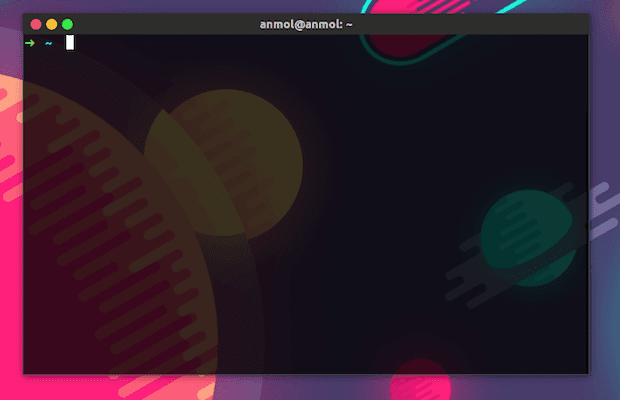
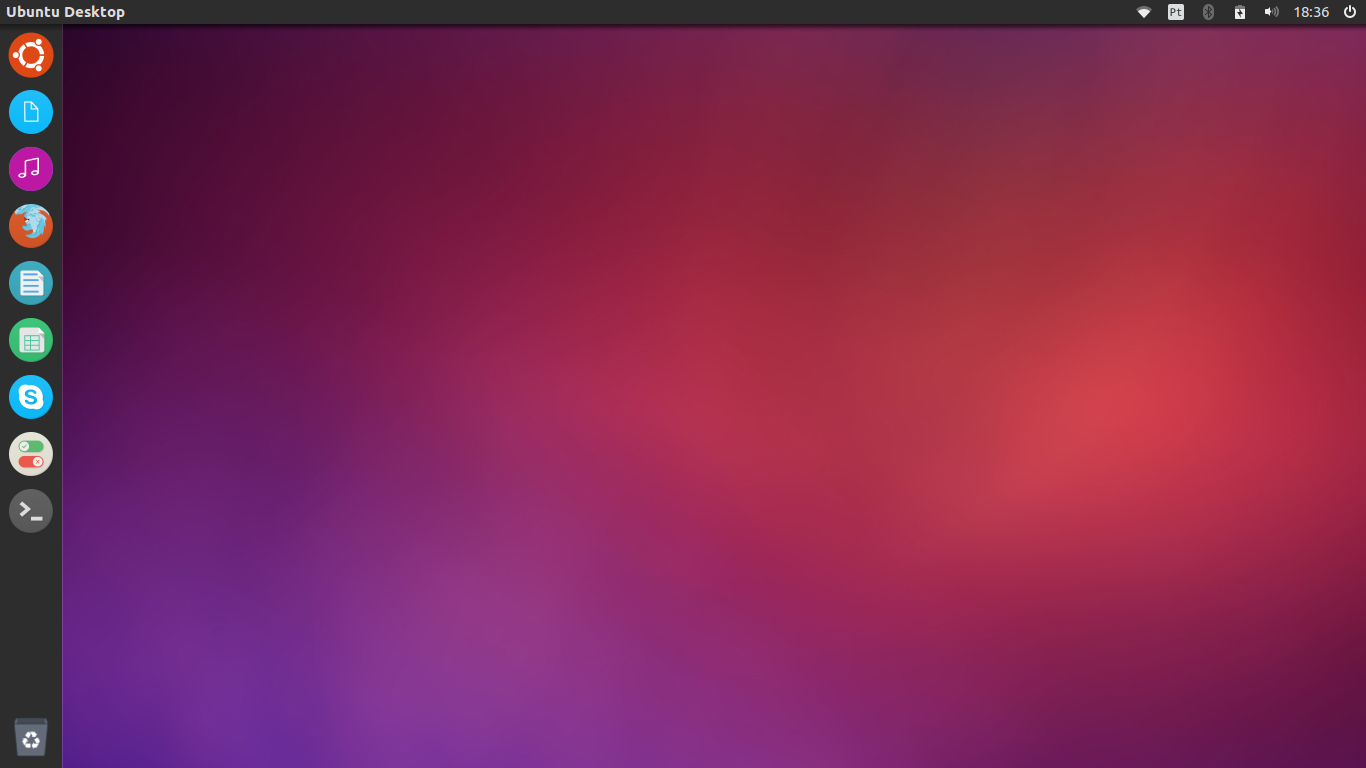
Procurando ícones bonitos para deixar seu sistema mais estiloso? Então experimente instalar o conjunto de Ícones Shadow no Ubuntu.


Shadow é um conjunto de ícones recém-chegado ao desktop Linux. Seu maior diferencial, é que ele fica muito bonito com todo o tipo de temas.

Os ícones Shadow foram criados para serem limpos, modernos e customizáveis, a cor principal deste conjunto é o azul e muitos ícones de apps estão em formato redondo.

Então, basicamente, este tema é a mistura de ícones de forma (quadrado) redonda e normal.

Instalando o conjunto de Ícones Shadow no Ubuntu e derivados.


Para instalar o conjunto de Ícones Shadow no Ubuntu e derivados, faça o seguinte:
 Passo 1. Abra um terminal (Usando o Dash ou pressionando as teclas CTRL+ALT+T);


 Passo 2. Se você ainda não tem, adicione o repositório do tema com o comando:
sudo add-apt-repository ppa:noobslab/icons
 Passo 3. Depois, atualize o APT com este comando:
sudo apt update
 Passo 4. Finalmente, instale o conjunto de Ícones Shadow usando o seguinte comando:
sudo apt install shadow-icon-theme


Desinstalando o conjunto de Ícones Shadow no Ubuntu e derivados. 


Para desinstalar o conjunto de Ícones Shadow no Ubuntu e derivados, faça o seguinte:

Passo 1. Abra um terminal;

Passo 2. Desinstale o conjunto de Ícones Shadow, usando o comando abaixo;
sudo apt remove shadow-icon-theme

Para voltar ao estado anterior, use novamente o Unity Tweak Tool, Gnome-tweak-tool ou Ubuntu-Tweak, para mudar o tema, use este tutorial:

Fonte:


Até a próxima!


13 fevereiro 2017

Como instalar o tema Flatabulous no Ubuntu

   Se você gosta de temas planos, aqui no blog tem vários. Mas se você quer conhecer um novo e bonito, veja como instalar o tema Flatabulous no Ubuntu.

   Flatabulous é um novo tema GTK que pode ser considerado um dos melhores temas plano para o Ubuntu e outros sistemas Linux baseados no Gnome. O tema é baseado no tema Ultra-Flat e foi projetado especialmente para o ambiente Unity no Ubuntu.


Instalando o tema Flatabulous no Ubuntu e derivados.

Para instalar o tema Flatabulous no Ubuntu e derivados, faça o seguinte:

Passo 1. Abra um terminal (Usando o Dash ou pressionando as teclas CTRL+ALT+T):

Passo 2. Se ainda não tiver, adicione o repositório do programa com este comando:
sudo add-apt-repository ppa:noobslab/themes

Passo 3. Depois, atualize o APT com este comando:
sudo apt update

Passo 4. Finalmente, instale o tema Flatabulous usando o seguinte comando:
sudo apt install flatabulous-theme
Depois de instalar, você pode usar o Unity Tweak Tool, Gnome-tweak-tool ou Ubuntu-Tweak, para mudar o tema, use este tutorial:


Desinstalando o tema Flatabulous no Ubuntu e derivados.

Para desinstalar o tema Flatabulous no Ubuntu e derivados, faça o seguinte:

Passo 1. Abra um terminal;

Passo 2. Desinstale o tema Flatabulous, usando o comando abaixo;
sudo apt remove flatabulous-theme

Para voltar ao estado anterior, use novamente o Unity Tweak Tool, Gnome-tweak-tool ou Ubuntu-Tweak, para mudar o tema, use este tutorial:


Veja também:
Como mudar o tema e conjunto de ícones padrão do Ubuntu


Fonte: Blog do Edivaldo.


Para saber mais sobre o tema, clique nesse link.


Até a próxima!


08 fevereiro 2017

Ubuntu 14.04 LTS Trusty Tahr agora é compatível com pacotes Snap

Apesar de não ser a LTS mais recente, o Ubuntu 14.04 ainda está em plena atividade e com suporte garantido até 2019. Como é um sistema com pacotes mais conservadores (antigos), algumas das novidades que já foram implementadas no Ubuntu 16.04 LTS só agora chegaram à versão que saiu em 2014.


Snap é o novo do novo formato de pacotes implementado pela Canonical, ele tem uma série de vantagens, especialmente para os desenvolvedores e quem distribui software para Linux, pela sua forma de trabalhar, nós já fizemos um grande artigo contando tudo sobre o Snap para você, confira aqui.

Para ativar os pacotes Snap no Ubuntu 14.04 LTS basta instalar o utilitário snapd:


sudo apt-get install snapd

Reinicie o sistema e você já será capaz de utilizar pacotes Snap no seu sistema

Fonte: Diolinux.

Até a próxima!


24 janeiro 2017

Como instalar o ambiente MATE no Ubuntu

   Quer experimentar a versão mais recente do ambiente MATE? Então veja aqui como instalar ou atualizar no Ubuntu 16.04 e derivados.

   MATE é o mais famoso fork do GNOME 2, ele fornece um ambiente de trabalho intuitivo e atraente, com metáforas tradicionais para outros sistemas operacionais Unix e Linux

   Desse modo, ele permite que você use a antiga interface e aplicativos do GNOME 2, mas também possibilita usar as novas aplicações. Você pode, por exemplo, usar o Nautilus 3 com ele e assim por diante.


Conheça melhor o ambiente MATE

Para saber mais sobre o ambiente MATE, clique nesse link.


Como instalar a versão do ambiente MATE no Ubuntu e seus derivados.

Use o comando abaixo que instalará os pacotes base necessários para uma área de trabalho mínimo do MATE.

sudo apt install mate-desktop-environment-core

 Mas se você preferir instalar o pacote completo do MATE dê o seguinte comando:

sudo apt install mate-desktop-environment

Ou ainda se quiser instalar além do pacote completo e mais alguns extras, dê o comando:

sudo apt install mate-desktop-environment-extras

MATE Desktop 1.16 para Xenial Xerus.


Instalando a partir de outro sabor do Ubuntu 16.04

Se você já instalou um outro sabor do Ubuntu, como o Xubuntu ou o Lubuntu, você pode instalar Ubuntu MATE Desktop ao lado de outro ambiente:

Para instalar o Ubuntu Mate Desktop no Ubuntu 16.04
sudo apt-add-repository ppa:ubuntu-mate-dev/xenial-mate
sudo apt update
sudo apt install mate-core mate-desktop-environment

Agora reinicie o seu computador e escolha "MATE" das sessões disponíveis na tela de login LightDM.

Fonte: Ubuntu Mate Developers


Até a próxima!


19 janeiro 2017

Como instalar o tema Stupendously Hot Charmander no Ubuntu

Tema Stupendously Hot Charmander.

   Stupendously Hot Charmander é um tema para Ubuntu, desenvolvido pelo brasileiro e usuário do GitHub btd1337. Foi baseado no projeto Charmander de Roman Nguyen, que na verdade era um mockup para o Ubuntu 16.04, uma visão do que o artista tinha em mente para o design do Ubuntu.


   O gtk-theme é baseado no tema Flatabulous e Numix. A base do pacote de ícones é baseada em ícones do Numix-Circle, Faba e Arc.

   O tema Stupendously Hot Charmander é uma tema muito belo que procurar juntar características de design flat com o material design, confira algumas imagens dele:


Como instalar este belo tema no seu Ubuntu?


   O tema está disponível no GitHub e possui um script de instalação, então vamos precisar usar o terminal para instalar o tema. Abra o terminal e cole os seguintes comandos:

Etapa 1) Instale o Git se você ainda não o tiver instalado:  
sudo apt install git

Etapa 2) Clonar o repositório (ou baixar arquivos):

git clone https://github.com/btd1337/Stupendously-Hot-Charmander

Etapa 3) Digite a pasta do projeto (Via Terminal!):
cd ~/Stupendously-Hot-Charmander

Etapa 4) Executar o instalador:
./installer.sh

   
É recomendado usar o Unity Tweak Tool e ajustar os temas por lá, você encontra o programa no menu do Ubuntu, os temas padrão do Ubuntu são o "Ambiance" para o tema GTK e o "Ubuntu-mono-dark"  para os ícones.


Para saber mais visite o site do projeto aqui.


Usando o Ubuntu 16.10 ou mais recentes? Esta versão precisa de um tema especial.

Gire o comando no terminal:


gsettings set org.gnome.desktop.interface gtk-theme 'SH-Charmander-1610'

gsettings set org.gnome.desktop.wm.preferences theme 'SH-Charmander-1610'
gsettings set org.compiz.unityshell:/org/compiz/profiles/unity/plugins/
unityshell/ background-color '444444ff'


Se quiser deletar o tema, digite o comando:

./reset-theme.sh


Obs.: Esse tema foi testado no Ubuntu 16.04, Xubuntu 16.04 e também no Lubuntu 16.04.


Até a próxima!

10 janeiro 2017

Lançada a nova versão da distribuição GeckoLinux

A última versão da distribuição GeckoLinux 422.161213.0 foi lançada.


O GeckoLinux é um spin Linux baseado na distribuição do openSUSE, com foco no uso polonês e fora da caixa no desktop. A distribuição apresenta muitas edições de desktop que podem ser instaladas a partir de discos ao vivo. Alguns patente patenteados software de código aberto está incluído no GeckoLinux que não está disponível na instalação padrão do openSUSE. Foi dada especial atenção à qualidade da renderização da fonte. GeckoLinux fornece duas edições principais, Static (que é baseado em openSUSE Leap) e Rolling (baseado em openSUSE Tumbleweed).


O projeto GeckoLinux é uma distribuição baseada em openSUSE, orientada para desktop. O projeto oferece oito edições diferentes com discos ao vivo para fins de teste. A última versão da distribuição, GeckoLinux 422.161213.0, é baseada no openSUSE 42.2 Leap e inclui muitas atualizações de pacotes. "Alterações em todas as edições estáticas do GeckoLinux: O sistema base foi atualizado para o openSUSE Leap 42.2, com versões atualizadas do kernel Linux (4.4.36), systemd (228), GTK + (3.20), Qt (5.6.1) e glibc (2.22) Além disso, o script GeckoLinux language-installer.sh para pacotes de idiomas não ingleses foi atualizado para ser mais confiável e fácil de usar.Também o script criado por Mindaugas Baranauskas para garantir que o Xorg começa corretamente foi significativamente melhorado e O suporte a gráficos SiS também foi incluído.Talvez a alteração mais importante seja que o antigo yast2-live-installer que nos serviu bem para lançamentos anteriores não é mais suportado pelo openSUSE e não funciona mais.Então, ele foi substituído pelo Calamares universal Instalador ".

Para saber mais sobre o GeckoLinux acesse aqui. 

Até a próxima!


03 janeiro 2017

Lançada o OpenMandriva Lx 3.01

A comunidade OpenMandriva anunciou a nova versão do seu sistema.
Pouco depois da versão final do Lx 3.0, estamos orgulhosos de anunciar o OpenMandriva Lx 3.01.


O trabalho em versões 3.01 melhorou ainda mais a estabilidade e o desempenho com o software atualizado recentemente.

A versão 3.01 traz uma série de correções importantes desde a versão 3.0:
- software atualizado
- novos drivers e kernel - melhor suporte para hardware mais recente
- muitos bugs corrigidos
- plasma estável correndo em Wayland

OpenMandriva Lx é uma distribuição de ponta compilada com LVM / clang.

Combinado com o alto nível de otimização usado tanto para o código como para o link (permitindo LTO) usado em seu edifício, isso dá ao desktop OpenMandriva uma resposta incrivelmente nítida às operações no desktop KDE Plasma 5, o que faz dele um prazer usar.

A versão mais recente de todas as aplicações do KDE está lá para suportar a área de trabalho e ajudar a dar-lhe uma sensação consistente.

Principais características:


  • KDE Plasma 5.8.4
  • KDE Frameworks 5.29.0
  • KDE Apps 16.08.3
  • Qt Framework 5.6.2
  • Kernel 4.9.0 with BFQ as a default CPU scheduler
  • Systemd 232
  • Xorg 1.19.0
  • Mesa 13.0.2
  • Wayland 1.12.0
  • LLVM/clang 3.9.1
  • F2FS support – A filesystem for SSD
Mais informações acesse o site OpenMandriva.

Para saber sobre como se iniciou o OpenMandriva clique aqui.

Até a próxima!