10 outubro 2017

Instalando o tema de ícones Oranchelo no Ubuntu

   Trago para vocês um novo tema de ícones para ser usado no seu sistema operacional, o Oranchelo fica especialmente bonito no Linux Mint com seu tema esverdeado.

   Oranchelo é um tema de ícone de design plano para XFCE4 baseado em Super Flat Remix e inspirado em "Corny icons" de Patryk Goworowski.


Para instalar use os comandos no terminal e instalar via PPA:
sudo add-apt-repository ppa:oranchelo/oranchelo-icon-theme
sudo apt install update
sudo apt install oranchelo-icon-theme

Se preferir você pode baixar o pacote .deb aqui e verificar a versão do seu Ubuntu ou derivados.

Até a próxima!


04 outubro 2017

Instalando o tema de ícones Numix no Ubuntu

   O projeto Numix oferece tema gtk de alta qualidade e ícones para desktop Linux. Numix gtk theme é um tema moderno e plano com uma combinação de elementos claros e escuros. O tema é compatível com a maioria dos ambientes de desktop, como Gnome, Unity, Canela, Xfce, Mate e outros.

   Os ícones Numix têm três variantes que incluem a versão original, a versão em círculo é ícones de aplicações em forma de círculo e a variante quadrada tem ícones de aplicação em forma quadrada, para ambas as versões as pastas são as mesmas que a versão original, os ícones utilizam o uso de insetos e sombras e sutis gradientes.


   Disponível para o Ubuntu 17.10 Artful / 17.04 Zesty / 16.04 Xenial / 14.04 Trusty / Linux Mint 18/17 / outros derivados Ubuntu relacionados

   Para instalar o tema Numix no Ubuntu / Linux Mint abra o terminal (Pressione Ctrl + Alt + T ) e copie os seguintes comandos em o terminal:

sudo add-apt-repository ppa:numix/ppa
sudo apt update
sudo apt install numix-gtk-theme

   Para instalar os pacotes de ícones Numix no Ubuntu / Linux Mint open Terminal (Pressione Ctrl + Alt + T) e copie os seguintes comandos no Terminal:

sudo apt-add-repository ppa:numix/ppa
sudo apt update
sudo apt install numix-icon-theme numix-folders
sudo apt install numix-icon-theme-circle
sudo apt install numix-icon-theme-square

Fonte: Noobs Lab


Até a próxima!


03 outubro 2017

Instalando os ícones Vivacious Colors no Ubuntu

Vivacious Colors é um conjunto de ícones vívidos e modernos para Linux. 
Apresentando um maravilhoso e novo conjunto de ícones de aplicativos.  
Completamente reestruturado por RAVEfinity. 

Os ícones vivacious são simples e limpos, mas fazem uso de gradientes e sombreamento para uma beleza e sofisticação mais intrincadas. 


Totalmente testado e construído para funcionar na maioria dos principais desktops GTK, incluindo: Canela, Gnome Shell, Gnome Classic, Mate, Xfce, LXDE, Unity, OpenBox Etc.


Estão disponíveis 4 cores das pastas são selecionáveis ​​por padrão:
Stock Manila Folders, Blue, Purple, Mint Teal.

Mais 10 cores de pasta podem ser instaladas com o pacote "Vivacious-Folder-Colors-Addon": Aqua, Grafite, Azul Vívido (Escuro), Castanho, Verde, Vivo Vivo (Escuro), Vermelho, Rosa, Laranja, Amarelo.


Para instalar no Ubuntu e derivados, entre com os seguintes comandos:

sudo add-apt-repository ppa:ravefinity-project/ppa
sudo apt update
sudo apt install vivacious-colors

Se você deseja 10 mais cores de pasta. Então também digite:

sudo apt install vivacious-folder-colors-addon

Se você não quiser adicionar a ppa, baixe o pacote .deb para o Ubuntu e derivados, assim como também o pacote .rpm para o Fedora.

Fonte: RAVEfinity


Até a próxima!


Instalando a suíte de ícones Vibrancy Colors no Ubuntu

     Vibrancy Colors é uma suite de ícones moderna, limpa e personalizável.
Apresentando ícones de aplicativos lindamente arredondados para milhares de aplicativos, 
locais e funções do sistema.

A vibração é uma tendência diferente na tendência de design "moderno" e, às vezes, "plana". Apresentando belos ícones modernos Mas com mais detalhes artesanais. 

Totalmente testado e construído para funcionar na maioria dos principais desktops GTK, incluindo:
Canela, Gnome Shell, Gnome Classic, Mate, Xfce, LXDE, Unity, OpenBox Etc.


Funciona em: Linux Mint, Ubuntu, Debian, Arch, OpenSUSE , Fedora e mais.

Há uma grande variedades de cores cerca de 14 diferentes cores de pasta são selecionáveis:
Stock Manila Folder, Azul, Aqua, Grafite, Azul Vívido (Escuro), Castanho, Verde, Verde Viva (Escuro), Roxo, Vermelho, Rosa, Laranja, Cerda, Amarelo.

Para instalar no Ubuntu e derivados, entre com os seguintes comandos:
sudo add-apt-repository ppa:ravefinity-project/ppa
sudo apt update
sudo apt install vibrancy-colors

Se você não quiser adicionar a ppa é possível instalar o pacote .deb para o Ubuntu e derivados, como também o pacote .rpm para o Fedora.
Fonte: RAVEfinity

Até a próxima.


Instalando o tema Ambiance e Radiance Flat Colors no Ubuntu

     O pacote de temas Ambiance e Radiance Flat Colors pretende ser um tema moderno e único, trazendo classe e personalidade para o seu ambiente de trabalho favorito. Possui uma aparência plana moderna e limpa em sua escolha de 13 cores vibrantes: azul, azul mola, marrom, grafite, verde, laranja, roxo, rosa, vermelho, cerceta e amarelo. Cada cor vem em 2 versões Original e Pro, existem botões de cores nos botões Original e Mono / Incolor no Pro. 


     Com suporte totalmente integrado e testado para muitos dos desktops populares Incluindo: Unity, Canela, MATE, XFCE, LXDE, OpenBox, Gnome Classic e Fallback. Em Ambiance (Dark), Radiance (Light), bem como Ambiance Fusion (Ambiente com uma barra de ferramentas clara para temas de ícones escuros). O Ambiance & Radiance Flat não é aprovado pela equipe original do Ambiance. É um NOVO Ambiente totalmente plano, como o tema projetado pelo projeto RAVEfinity Open Source Design. Completamente redesenhado de cima para baixo por RAVEfinity com o código principal com base em Ambiance & Radiance Colors (Outro tema por RAVEfinity) e Stock Ambiance.


     Este tema foi projetado para ser compatível com a maioria dos desktops GTK2 / 3 fora da caixa e já não requer uma compilação separada para XFCE e LXDE.Ícones Rave-x , Vibrantly-simple e Vibrancy-Colors usados ​​nas seguintes capturas de tela. Você pode usar o  Unity Tweak Tool , o  Gnome-tweak-tool  ou o  Ubuntu-Tweak  para mudar os temas.

Disponível para Ubuntu 16.04 Xenial / 15.10 Wily / 14.04 Trusty / Linux Mint 17.x / 17 / outros derivados do Ubuntu.


Para instalar o Conjunto de cores planas Ambiance & Radiance no Ubuntu / Linux Mint open Terminal (pressione Ctrl + Alt + T ) e copie o seguinte comandos no Terminal:
sudo add-apt-repository ppa:ravefinity-project/ppa

Depois, atualize o APT com este comando:
sudo apt update

Instale o tema Ambiance e Radiance Flat Colors usando o seguinte comando:
sudo apt install ambiance-flat-colors radiance-flat-colors

Se você preferir instalar sem adicionar a ppa, então baixe o pacote .deb para o Ubuntu e derivados.


Fonte: RAVEfinity

Até a próxima!


25 setembro 2017

Ubuntu Dock agora pode mudar sua transparência dinamicamente.

   Com a chegada do Gnome 3.26, ambiente gráfico do próximo Ubuntu 17.10, veio também novos recursos como é o caso do suporte para transparência dinâmica na barra do sistema. Agora, como você pode ver na imagem que abre o artigo, a novidade foi implementada também na Ubuntu Dock, permitindo que a extensão combine com a opacidade do painel da barra superior quando nenhuma janela é colocada perto ou maximizada.


   Naturalmente, quando uma janela de aplicativo é colocada ao lado da dock ou da barra superior do sistema, bem como maximizada, ambas as barras escurecem, porém, com a dock no seu estado semi-transparente:


   Ao menos, por enquanto, o recurso de transparência dinâmica ainda não pode ser desativada nas configurações da Dock.


   Esta são pequenas mudanças, mas que ajudam a dar ao Ubuntu 17.10 uma aparência um pouco mais interessante quando comparado ao que era oferecido inicialmente. Você pode testar o Ubuntu 17.10 e conferir todas as novidades propostas para o lançamento oficial no mês de outubro através das builds diárias de desenvolvimento, clicando aqui.


Até a próxima!

19 setembro 2017

Lançamento do Gnome 3.26

      Foi lançado na última quarta-feira (13) mais uma nova versão do ambiente gráfico GNOME, a 3.26, que embora pareça modesta quando comparada com lançamentos anteriores, chega trazendo várias melhorias e novos recursos importantes em suas principais partes, o que inclui a interface principal do usuário (chamada 'GNOME Shell'), bem como os aplicativos (como o gerenciador de arquivos Nautilus), bibliotecas e serviços de background.


 O GNOME Shell é o que a maioria de nós pensamos quando falamos no ambiente gráfico GNOME. Como a interface de usuário padrão (UI), o GNOME Shell 3.26 possui uma série de melhorias. Embora estes sejam principalmente pequenos ajustes, eles somam um todo mais fácil, mais rápido e responsivo.

 Um bom exemplo disso é a pequisa melhorada, que recebeu ajustes no layout para que você possa ver mais resultados de aplicativos correspondentes, mais configurações e ações relacionadas e mais de seus próprios arquivos. Além disso, você também pode procurar ações do sistema para desligar, suspender, sair, alternar usuário ou ativar a tela de bloqueio, sem precisar tirar suas mãos do teclado.

 Com a nova versão do ambiente gráfico, agora ficou mais fácil encontrar a janela na qual você deseja alternar na Activities Overview do GNOME 3.26,
 Isso ocorre porque as miniaturas das janelas estão muito maiores, fazendo um melhor uso do espaço. Quanto menos janelas forem abertas, maiores serão as pré-visualizações que você vê.


O novo painel de configurações

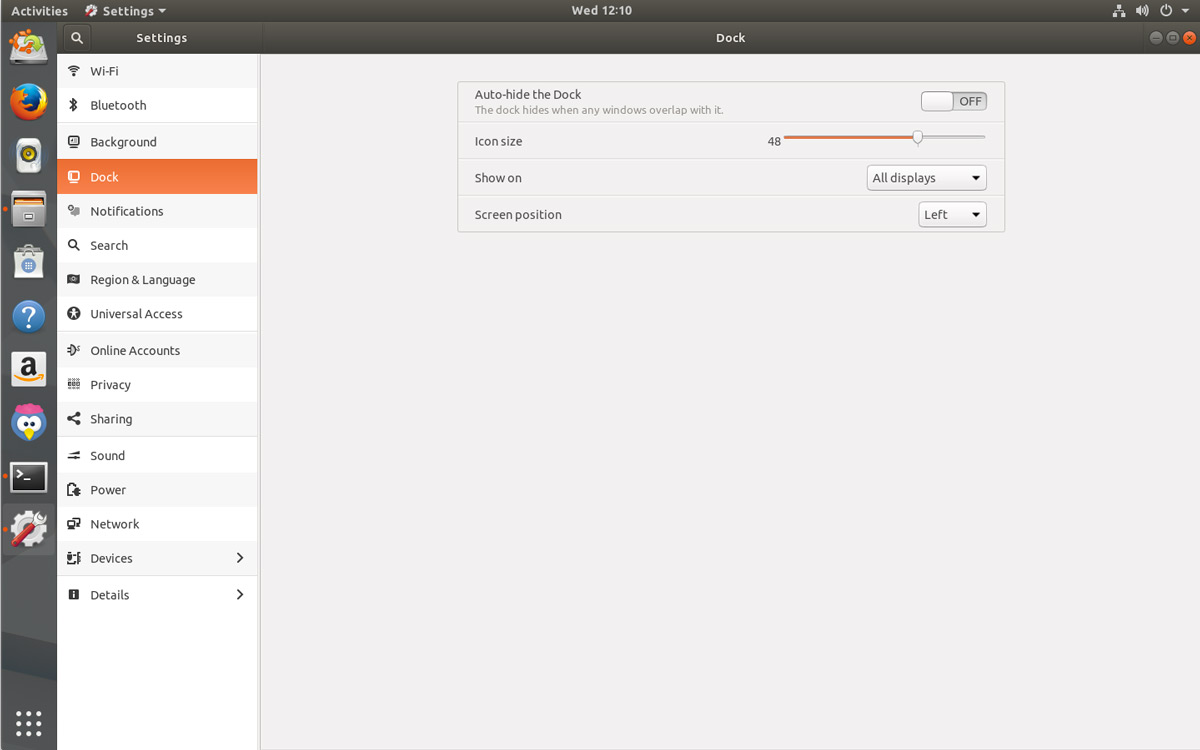
O GNOME Control Center agora é chamado "Settings" — e com um novo nome vem também um novo visual marcante. O novo painel de configurações agora conta com uma barra lateral para navegação simplificada entre as várias seções, abandonando a abordagem antiga de grade de ícones.

Muitas das diferentes seções de configurações, que os designers do GNOME se referem como "painéis", também estão melhoradas, como é o caso da nova tela de configuração Wi-Fi dedicada que torna mais fácil gerenciar suas conexões sem fio, uma VPN ou um proxy.


 O novo painel de configurações também deve agradar e muito aqueles usuários que possuem vários monitores, já que agora está mais fácil a configuração de tela múltipla.


Nautilus 3.26

Nautilus, o gerenciador de arquivos do GNOME, chega a sua versão 3.26 com muitas correções e melhorias de estabilidade, incluindo também o Full Text Search, recurso que é opcional e que pode ser ativado no pop-over da pequisa. A novidade busca palavras correspondentes dentro de documentos (suportados), bem como usando o nome do arquivo.


 Além disso, agora você pode abrir uma aba fechada no Nautilus com o atalho de teclado Ctrl+Shift+T. Você também pode usar Ctrl+Tab para pular rapidamente entre abas abertas. Entre outras novidades, está o suporte para descompactar arquivos em locais remotos e melhorias na montagem do Google Drive.

Fonte: Linux Buzz.


Até a próxima!