O OpenBox é um Gerenciador de Janelas Livre, assim como o Metacity e Compiz Fusion.
Uma de suas principais características é sua excepcional relação
velocidade/desempenho + beleza + funcionalidade. Você pode usa-lo junto
ao GNOME ou "sozinho". Outra característica interessante sobre o OpenBox, é que apesar de ele ser "apenas" um Gerenciador de Janelas, se você utiliza-lo "sozinho", ele se comporta como um Ambiente Gráfico - devido a sua possibilidade de ser usado "Standalone" (Sozinho) - , ainda mais se você configura-lo adequadamente.
Openbox foi derivado originalmente de Blackbox 0.65.0, mas foi
totalmente reescrito em linguagem C, desde a versão 3.0, não é mais
baseado em nenhum código do Blackbox. Assim como o projeto que lhe deu
origem, o Openbox foi projetado para ser leve e rápido, ele também
permite que os usuários configurem a maneira que as janelas são
controladas. Quando uma janela é minimizada torna-se invisível, podendo
ser maximizada usando as teclas Alt+Tab ou o através do menu do
ambiente, acessível a partir de um clique com o botão direito do mouse. O
ambiente pode ser melhorado usando outros programas pequenos que
adicionam ícones, barras de tarefas, lançadores, widgets e outros
objetos comuns aos atuais desktops.
OpenBox é o ambiente padrão no LXDE, mas também é possível usá-lo
sozinho, por exemplo, com um painel como o Tint2, ou como o gerenciador
de janelas padrão em outros ambientes como KDE ou XFCE. Ao usar o
OpenBox como gerenciador de janelas no XFCE, ao invés do xfwm4, isto
tornará o ambiente desktop ainda mais rápido e ágil, bem como
proporcionará várias personalizações, graças à ferramenta OpenBox
Configuration Manager (obconf).
Neste tutorial, vai abranger algumas terminologias básicas, e a instalação e configuração do OpenBox, além de programas extras que combinam com este Gerencador de Janeas "Ambientado".
Ele vai precisar de uma boa dose de dedicação da sua parte, vão ser necessários a utilização frequente do Terminal/Konsole e uma pesquisa posterior complementar na Internet. Mas eu vou prover muitos links para facilitar ainda mais.
Conceitos básicos
Ambiente Gráfico
- É um sistema que utiliza janelas gráficas e também outros recursos
gráficos que roda sobre o X Window (Janelas X, é um conjunto de
bibliotecas que visa dar base para a apresentação de uma Interface
Gráfica para melhor interação com o usuário). Um Sistema Operacional na
verdade roda em modo texto somente. Mas existe os Ambientes Gráficos,
com janelas e menus amigáveis e interativos para tornar a interação
Homem-Máquina mais intuitiva.
Exemplos de Ambientes Gráficos - GNOME, KDE, XFCE, Enlightnment entre outros.
Gerenciador de Janela
- São as ferramentas que organizam, manipulam e são responsáveis pelas
configuração e comportamento da parte gráfica em geral do Ambiente
Gráfico.
Exemplos de Gerenciadores de Janelas - Metacity, Compiz Fusion, OpenBox, FluxBox, IceWM entre outros.
Gerenciador de Arquivos - São as ferramentas responsáveis por organizar e gerenciar os arquivos criados, utilizados e configurados pelo usuário do Sistema Operacional, como pastas, arquivos de texto, imagens etc.
Exemplos de Gerenciadores de Arquivos - Nautilus, Thunar, PCManFM entre outros.
Gerenciador de Login - É onde você faz o Login e Logout nas sessões do Sistema Operacional, entra com o seu nome de usuário e senha e tem acesso a sessão.
Exemplos de Gerenciadores de Login - GDM (GNOME Display Manager), KDM (KDE Display Manager), SLiM (Simple Login Manager) entre outros.
Para mais detalhes acesse os sites:
Ubuntuforum-br
Blog do Edivaldo
Openbox.org
Até a próxima.
27 maio 2015
19 maio 2015
Curso Sysadmin GNU/Linux-Tux4You Academy
A quem se destina?
O
curso Sysadmin GNU/Linux foi desenvolvido para usuários do sistema
operacional linux que desejam aperfeiçoar o conhecimento na
administração de sistemas. O curso abrange conceitos que podem ser
aplicados em qualquer distribuição de GNU/Linux.
O
curso possui aulas oficiais do Curso LPIC-1 101 e do curso Introdução
ao Shell, porém não possui foco no exame da LPI e sim no dia-a-dia de um
administrador de sistemas. Este pode ser um curso intermediário entre o curso Básico de Linux e o curso LPIC-1 exame 101 ou Introdução ao Shell Script.
Pré-requisito
Conhecimento básico em Linux, recomendamos o curso gratuito de introdução ao linux oferecido pela Tux4You Academy.
Investimento:
De R$ 156,00 Por apenas R$ 99,99
Para maiores informações acesse o link abaixo.
Tux4You Academy

18 maio 2015
Como instalar o Ubuntu Tweak no Ubuntu 15.04
Veja como instalar esta excelente ferramenta para personalizar o desktop Unity do Ubuntu.

Pequenos ajustes como este e até alguns mais avançados podem ser feitos utilizando uma ferramenta cheia de recursos chamada Ubuntu Tweak.
Para instalá-la é realmente muito simples, basta baixar o pacote .deb
do site no link logo abaixo e instalar dando dois cliques, o pacote vai
se abrir com a Central de Programas do Ubuntu, basta clicar em
instalar, digitar a sua senha e aguardar a instalação, ao final dela o
programa estará disponível pelo menu do Ubuntu.
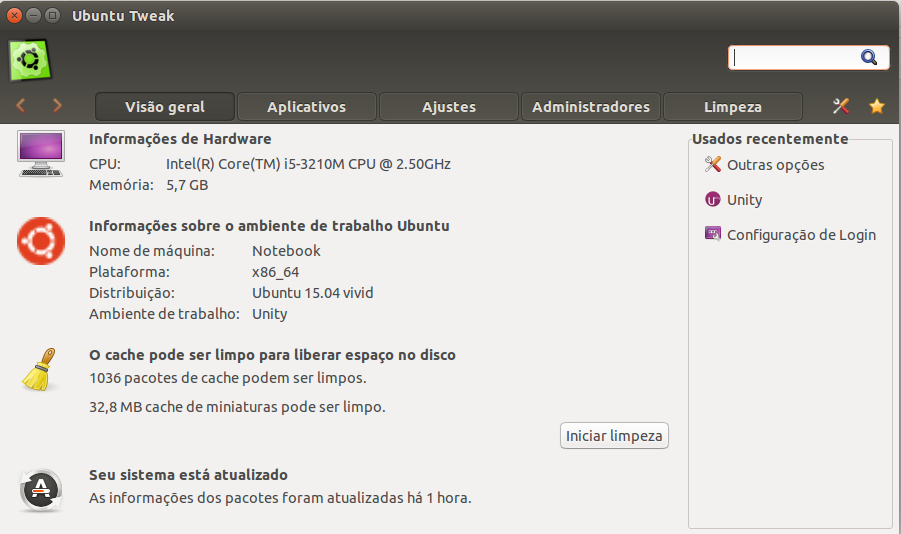
Mais do que um simples programa para configuração do sistema o Ubuntu
Tweak ainda tem outras ferramentas muito úteis, como ferramenta de
limpeza de cache, e até mesmo a instalação de alguns programas, vale
lembrar que uma versão oficial para o Ubuntu Vivid não foi comentada no
site oficial, a que temos no momento é a oficialmente para o Ubuntu
14.04 LTS Trusty Tahr, porém, a mesma funciona perfeitamente no 15.04.
Mais informações acesse o site UbuntuTweak
12 maio 2015
Trisquel GNU/Linux: Uma Distro 100% livre.
O Linux Trisquel, que é baseado em Ubuntu, foi desenvolvido originalmente na província da Galícia, na Espanha, entre 2004 e 2005. Inclusive seu idioma original era o Galego. Hoje tem suporte a mais de 50 idiomas diferentes.
De acordo com o site do desenvolvedor:
“O Trisquel GNU / Linux é um sistema operacional 100% livre. Ele vem com um conjunto completo de programas e pode ser facilmente estendido com um instalador gráfico. Há várias edições, incluindo uma "mini" edição para netbooks e computadores antigos e um instalador baseado em rede para instalações personalizadas ou para ambientes de servidores”.
Ênfase é dada a “sistema operacional 100% livre”. Todos os programas e pacotes distribuídos com o Trisquel são Software Livre, e nenhum software proprietário está presente no sistema.
O Site oficial da distribuição é: http://trisquel.info/

Área de trabalho Trisquel 7.0 Gnome.

Além da versão padrão do sistema Trisquel, também estão disponíveis duas outras: Trisquel Mini e Trisquel Sugar TOAST, todas com arquiteturas x86 de 32 e de 64 bits.
O Trisquel Mini é um Live CD, com 600 MB de tamanho, que traz a interface LXDE, e os idiomas inglês e espanhol pré-instalados. Seu objetivo é o uso em Netbooks e computadores mais antigos.
Já a versão Sugar TOAST é uma versão bem minimalista, cujo foco é a educação infantil. Trata-se de um Live CD com 500 MB de tamanho e o ambiente de aprendizado Sugar.
09 maio 2015
Comandos para atualizar o Ubuntu manualmente
Como atualizar o Ubuntu manualmente
O comportamento padrão do sistema operacional detectar a necessidade de ser atualizado automaticamente.
Contudo, suas configurações permitem mudar a constância ou a periodicidade da busca por atualizações no seu sistema.
Se, por algum motivo qualquer, você precisa verificar se há necessidade de atualizar o seu sistema, usar a linha de comando é a forma mais eficiente de realizar este procedimento — e tudo pode ser feito em apenas 2 passos.
Como sincronizar o sistema com os repositórios
O primeiro passo, é sincronizar o seu sistema com os repositórios (definidos dentro do arquivo /etc/apt/sources.list).
Isto é feito com o seguinte comando:
sudo apt-get update
Aguarde o término da execução e siga para o próximo passo.
Obs.: Lembrando que esse comando não atualiza o Kernel
Obs.: Lembrando que esse comando não atualiza o Kernel
Como atualizar o sistema
Finalmente, uma vez concluído o processo anterior, você já pode atualizar o sistema:
sudo apt-get upgrade
Ao contrário do que o nome pode sugerir, este comando não faz um upgrade da distro atual para outra mais nova. Ele apenas instala as atualizações disponíveis pros pacotes de software, já presentes, na sua atual versão do Ubuntu.
Além disso
geralmente não atualiza kernel.
Só para citar um exemplo, caso você tenha o Ubuntu 14.04 instalado, o parâmetro upgrade não vai instalar a versão 14.10 no seu computador — mas apenas as atualizações disponíveis para a versão do sistema que você estiver usando.
Obs.: O "apt-get upgrade" de ser utilizado sempre que você quer atualizar todos os pacotes para as versões mais recentes, só vai buscar as atualizações dos servidores, mirrors, sem atualizar nada (tem que dar um update primeiro para atualizar a informação sobre os pacotes).
Técnicamente é mais complexo, vou tentar explicar o que li no manual, basicamente a diferença é que um "apt-get upgrade" não fará a atualização se esta tiver que remover/atualizar outros pacotes, ao contrário o "apt-get dist-upgrade" faz as atualizações fazendo as alterações com mais impacto (remover/atualizar outros pacotes).
Assumindo que só está usando os repositórios oficias, se não estiver mudando de versão de distribuição não deverá ser necessário nunca um dist-upgrade.
O "apt-get dist-upgrade"
esse faz uma atualização completa dos sistema incluindo a remoção
de pacotes para que algum mais novo possa ser instalado. Esse
atualiza inclusive o kernel.
Técnicamente é mais complexo, vou tentar explicar o que li no manual, basicamente a diferença é que um "apt-get upgrade" não fará a atualização se esta tiver que remover/atualizar outros pacotes, ao contrário o "apt-get dist-upgrade" faz as atualizações fazendo as alterações com mais impacto (remover/atualizar outros pacotes).
Assumindo que só está usando os repositórios oficias, se não estiver mudando de versão de distribuição não deverá ser necessário nunca um dist-upgrade.
Até a próxima.
08 maio 2015
Chegou Chromixium 1.0 um novo sistema operacional Linux
Chromixium 1,0 oferece o melhor do Ubuntu e Chrome OS

Chromixium 1.0 é um sistema operacional
Linux baseado na última versão LTS do Ubuntu, distribuição projetada
para parecer e agir como o famoso Google Chrome OS.
Hoje, estamos felizes em informar que a
versão final do sistema operacional Chromixium 1.0 já está disponível
para download, alimentada pelo kernel Linux 3.13, baseado no Ubuntu
14.04 LTS (Trusty Tahr) e construído em torno do navegador Chromium.
“Estou extremamente orgulhoso em
anunciar que Chromixium 1.0, versão final e estável, está pronta para
download”, diz RichJack no.”
Chromixium combina a simplicidade
elegante do Chromebook com a flexibilidade e a estabilidade da versão de
suporte estendido do Ubuntu.”
Características proeminentes do
Chromixium 1.0 incluem suporte para acessar os serviços do sistema
operacional Google Chrome e suporte opcional para login do Google, Adobe
PepperFlashPlugin para uma experiência de navegação melhorada, bem como
suporte para até 64GB de RAM.
O sistema operacional é atualmente
suportado apenas em componentes de hardware de 32 bits. Ele pode ser
instalado junto com o Windows ou qualquer outro sistema operacional
Linux.
Baixe Chromixium 1.0 agora pelo botão abaixo ou acesse do site do projeto.
06 maio 2015
Como instalar o Ubuntu 15.04 Vivid Vervet em dual boot com MS Windows.
Você tem MS Windows instalado no seu computador mas gostaria de experimentar o Ubuntu GNU/Linux
instalado diretamente no seu HD ao lado do XP/Seven/8?
Neste post mostraremos como realizar este procedimento, do particionamento à instalação. Este tipo de instalação tira um maior proveito dos recursos reais de um sistema GNU/Linux do que tê-lo emulado em uma máquina virtual.

Neste post mostraremos como realizar este procedimento, do particionamento à instalação. Este tipo de instalação tira um maior proveito dos recursos reais de um sistema GNU/Linux do que tê-lo emulado em uma máquina virtual.
Para mais detalhes segue o link abaixo um passo a passo de como fazer essa instalação.
Até a próxima.
Assinar:
Postagens (Atom)